
自定义相位周期
打开相位编辑器基础菜单(PBM)
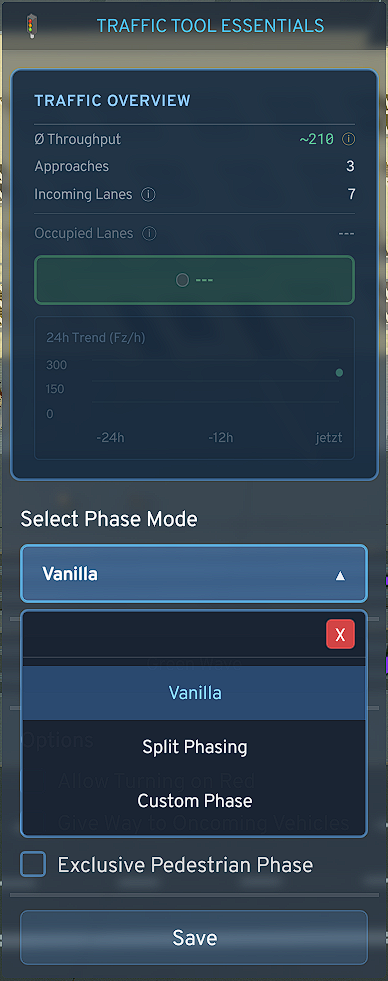
- 在下拉菜单中,将相位模式设置为"自定义相位"
- 然后点击"编程自定义相位"
- 相位编辑器的基础菜单将打开
- 您还可以在这里更改相位切换方式
- 优先级(默认),根据当前交通流量切换
- 顺序(TTE 模式),按顺序切换相位
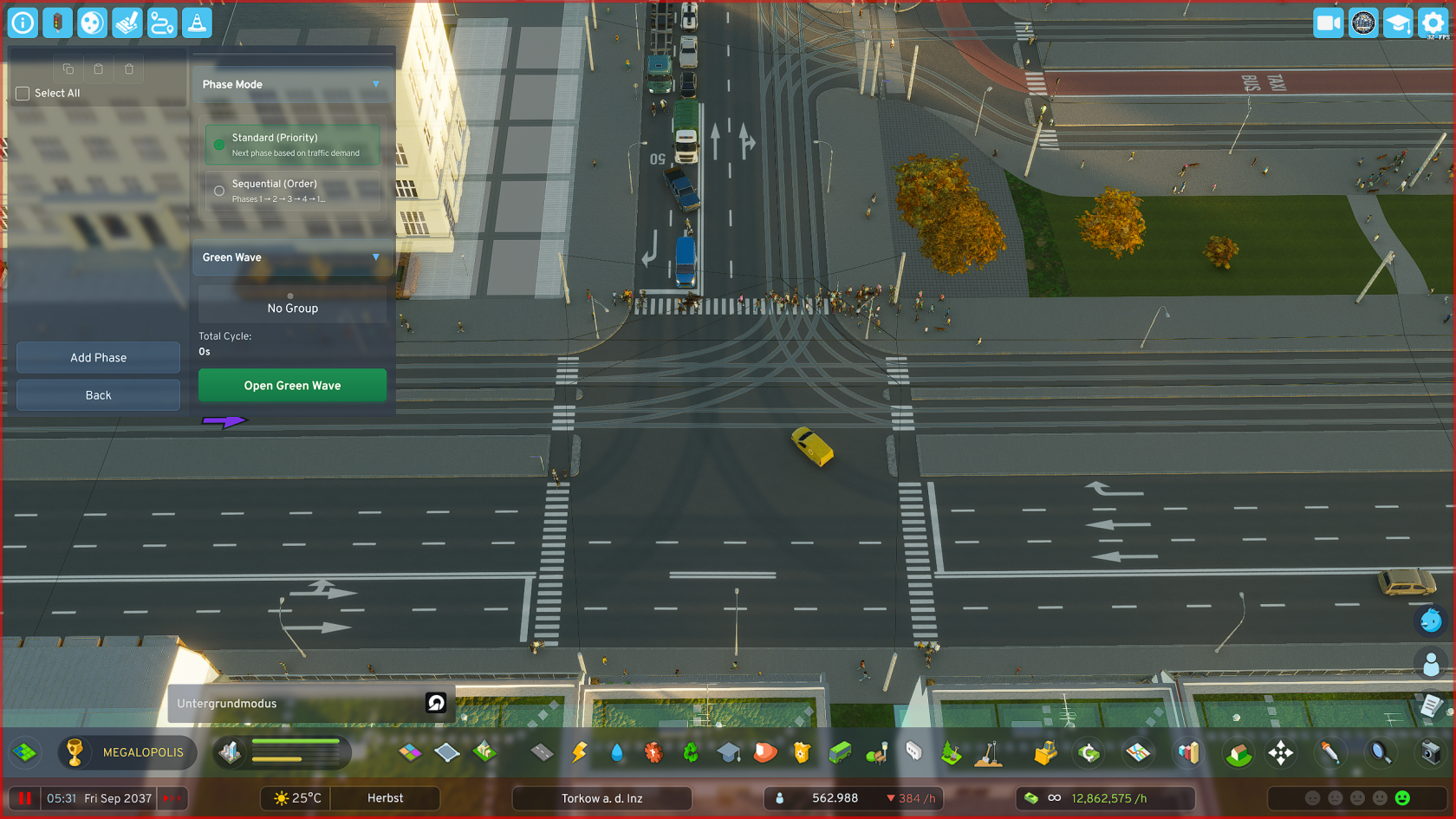
**相位编辑器(基础菜单)** 在这里您可以管理您的相位: **创建**相位、**移动**相位、**编辑**相位、**删除**相位、**复制**相位和**粘贴**相位
添加相位
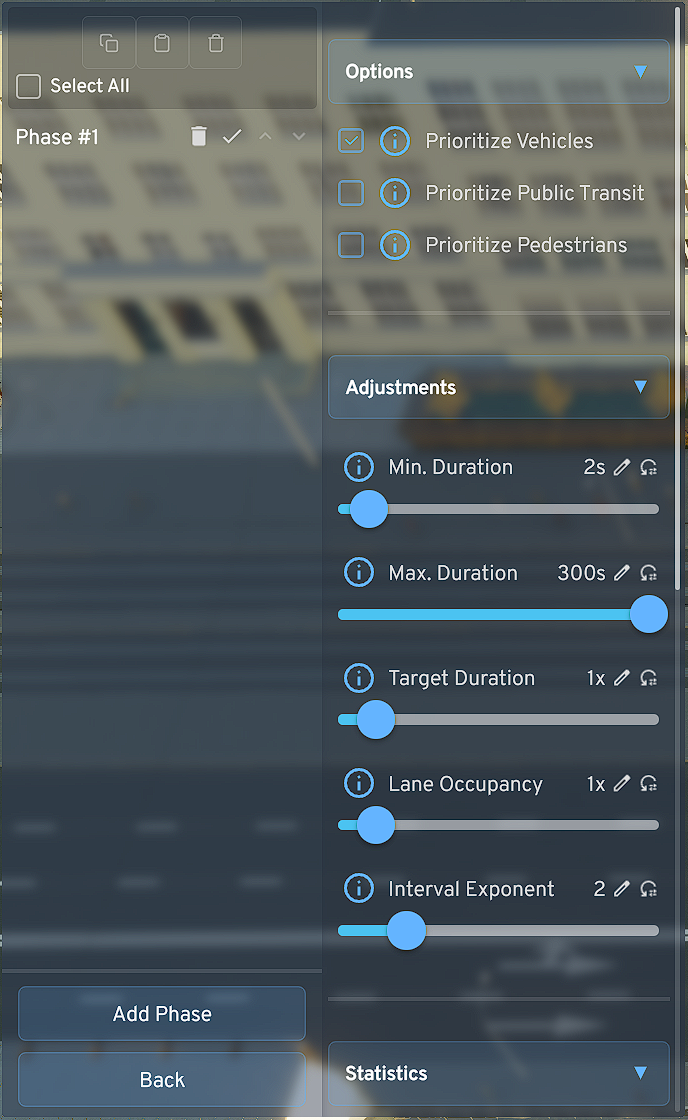
- 点击"添加相位",相位菜单会立即打开
- 根据您的偏好和当地需求设置相应相位的参数
- 还要在这里设置哪些道路使用者应在某个相位中被优先考虑。
例如,如果某个相位中电车道和个人交通车道交叉,而您设置了优先考虑公共交通,则交通会等待电车通过路口
**参数说明**
- 最短持续时间: 相位必须至少运行这么长时间,完全不受当前交通流量大小的影响
- 最长持续时间: 相位最多可持续这么长时间(例如,在交通量较小的路段主动减少相位持续时间,以优先考虑主要交通方向)
- 目标持续时间: 影响(作为两个因素之一)绿灯相位的持续时间。2倍 = 两倍长,等等。
- 车道占用率: 影响(作为两个因素中的第二个)绿灯相位的持续时间,但是目标控制的,不像目标持续时间那样是原则性的,而是仅当车道实际被车辆占用时
- 间隔指数: 需要等待很长时间的车辆和相位在优先模式下会被优先考虑,以防止它们"饿死"。不过,使用更现代的变体(顺序模式)可以更优雅地处理这个问题
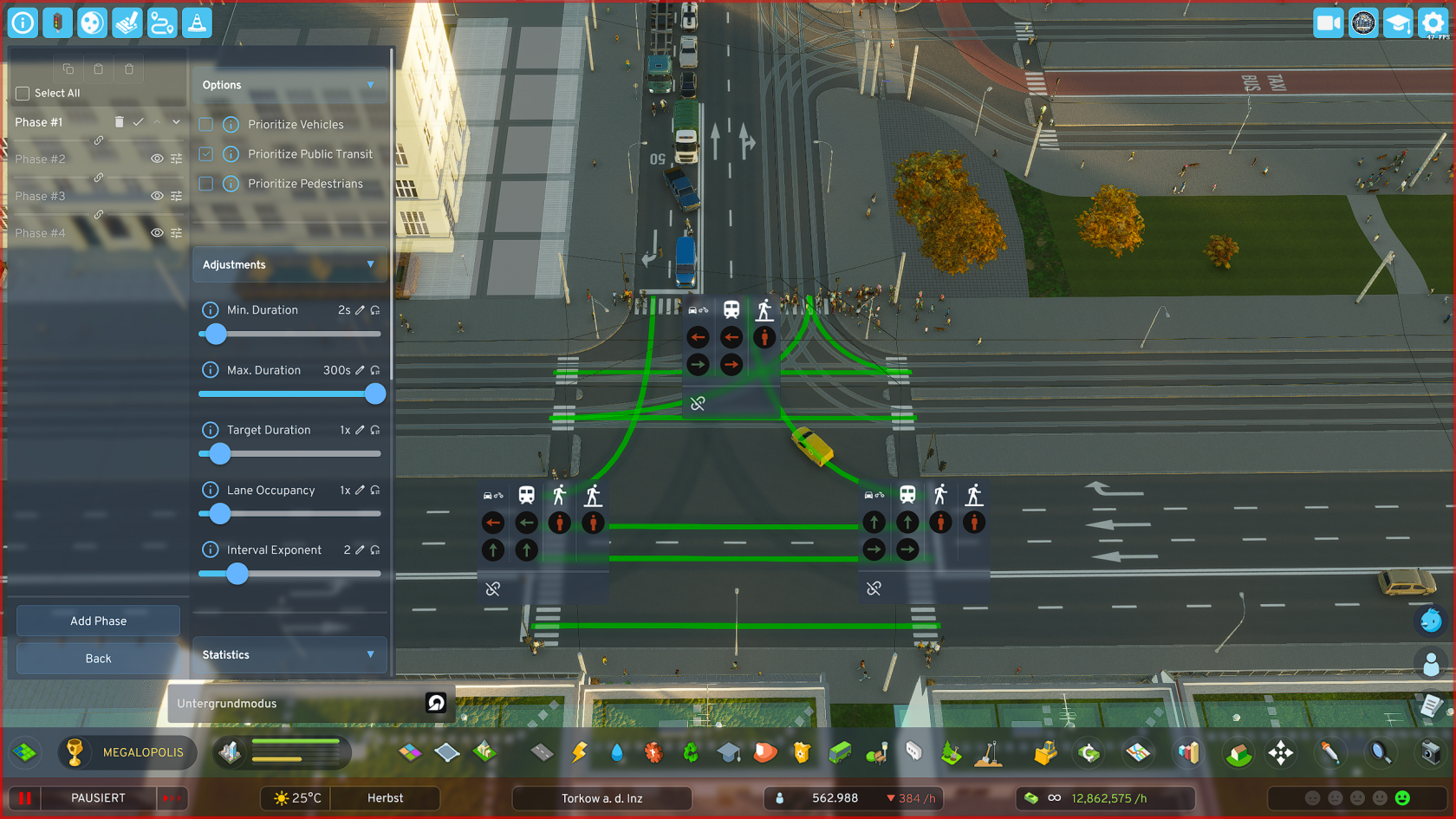
设置相位车道放行
按照这种方式创建多个相位,为每个重要路口打造独特的"心跳"。
- 逐步创建您在相应路口覆盖所有进口道和转弯车道所需的所有相位
- 点击所需道路使用者(汽车/自行车、公共交通、行人)的红色图标,将相应的信号灯从红色切换为绿色
- 再次点击同一符号,颜色变为蓝色,这意味着
- 第三次点击,将符号恢复到初始状态(红色)
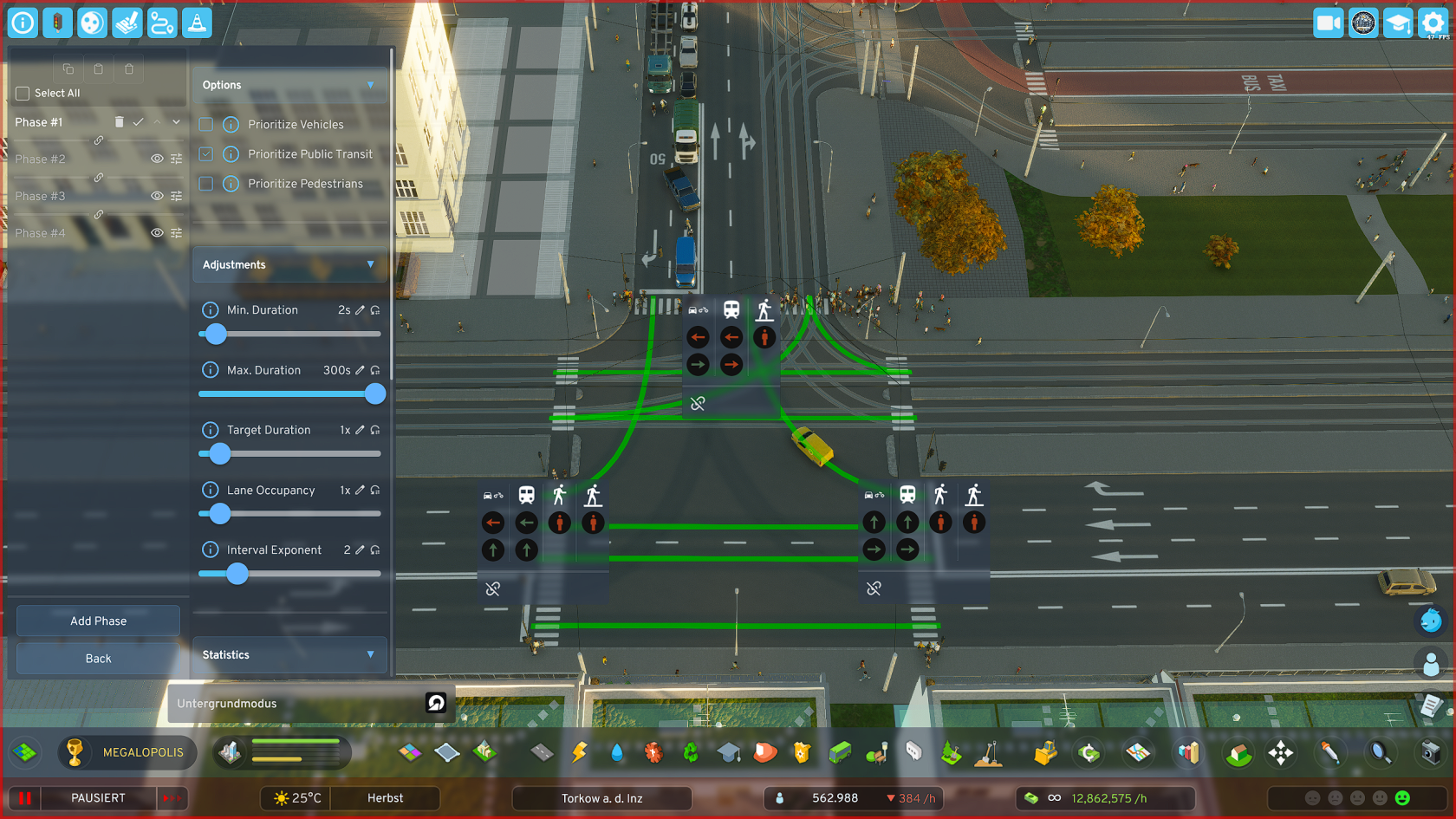
**提示**
1.: 在主要交通干道的路口创建单独的行人相位,这些路口也有很多行人出现(很可能在市中心,或后期规划的大型绕城道路等)
2.: 对于"绿波"很重要:
整体周期中的最后一个相位应该(仅在使用"绿波"功能时相关)是一个额外的"有用相位"——即在重要路线上传输交通的相位,因为当组内路口的整体周期长度差异显著或各路口的相位数量差异过大时,同步系统会将最后一个相位用作同步缓冲。
复制和粘贴相位
- 在 PBM 中点击"全选"复选框,位于左上角 3 个按钮附近
- 根据需要调整您的选择
- 点击"复制"按钮
- 切换到您要添加相位的另一个路口的 PBM
- 点击"粘贴"按钮,3 个按钮中间的那个
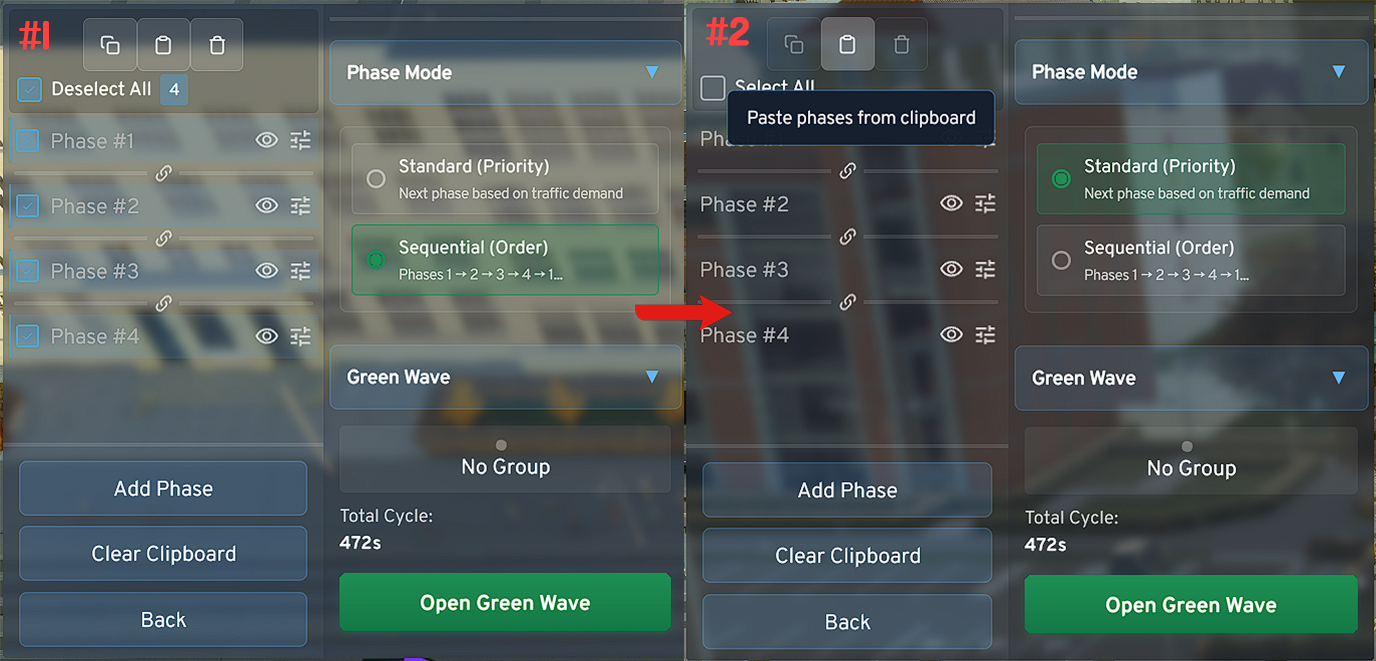
**复制/粘贴工具**
- 工具不能创造奇迹。对于非相同的路口,系统在复制时会尝试转移尽可能多的信号切换,但您应该再次检查并在必要时进行调整。
- 在同步路口时,使用"绿波"功能时,如果使用该工具将分组路口在时序设置(即最短持续时间、最长持续时间等)方面完美对齐,则可以最好地优化系统