
Vordefinierte Einstellungsmöglichkeiten
Vordefinierte Modi
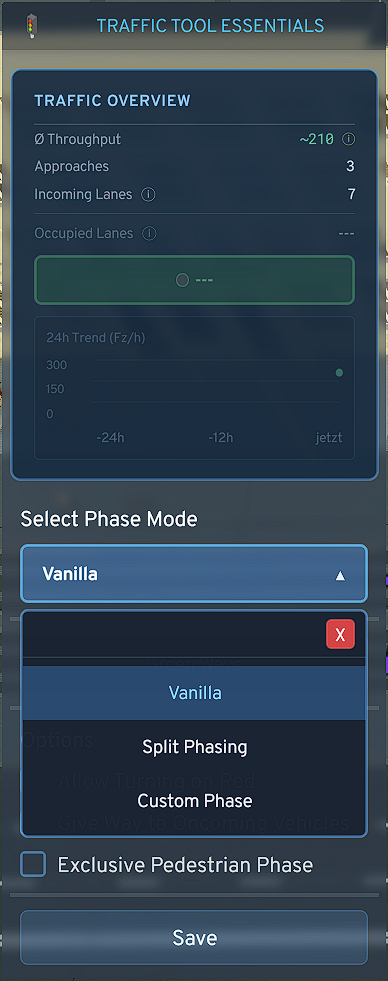
Die Mod bringt einige, vordefinierte Modi mit, die in einigen Situationen ausreichen können, um die Performance einer Kreuzung erheblich zu verbessern. Dazu gehören die Folgenden - und was sie tun:
- Vanilla:
- Geradeaus/Abbiegen geschützt, eine Abbiegeseite gewährt Vorrang (LHT: Rechtsabbieger / RHT: Linksabbieger) - Aufgeteilte Phase:
- Nur eine auf die Kreuzung zulaufende Straße hat gleichzeitig Grün - Erweiterte Aufgeteilte Phase:
- Wie oben, jedoch zusätzlich mit geschützten Abbiegespuren für die Querstraße - Geschütztes Linksabbiegen/Rechtsabbiegen:
- Zuerst schaltet die Abbiegespur (LHT: Links / RHT: Rechts), danach folgt der reguläre Verkehrsfluss für Geradeaus/Gegenrichtung
Für erweiterte Details und reale Zählung von Fahrzeugen, belegte Fahrspuren, wartende Fahrzeuge etc. ist ein benutzerdefinierter Phasenzyklus erforderlich
Für komplizierte Kreuzungen ist jederzeit empfohlen, eigene Phasenzyklen zu entwerfen um die beste Leistung und den meisten Spaß an den Funktionen der Mod zu erfahren
Vordefinierte Optionen
Die Mod bringt einige, vordefinierte Optionen mit, mit denen du die vordefinierten Modi erweitern kannst, was somit erneut die Performance einer Kreuzung erheblich verbessern kann. Dazu gehören die Folgenden - und was sie tun:
- Erlaube Abbiegen bei rot:
- Geradeaus/Abbiegen geschützt, eine Abbiegeseite gewährt Vorrang (LHT: Rechtsabbieger / RHT: Linksabbieger) - Vorfahrt für entgegenkommende Fahrzeuge (Nur Vanilla):
- Nur eine auf die Kreuzung zulaufende Straße hat gleichzeitig Grün - Exklusive Fußgängerphase:
- Wie oben, jedoch zusätzlich mit geschützten Abbiegespuren für die Querstraße - Geschütztes Linksabbiegen/Rechtsabbiegen:
- Zuerst schaltet die Abbiegespur (LHT: Links / RHT: Rechts), danach folgt der reguläre Verkehrsfluss für Geradeaus/Gegenrichtung
Parameterbeschreibung
- Minimale Dauer: Die Phase muss mindestens so lange laufen, völlig unabhängig, ob gerade viel oder wenig Verkehr auf ihr lastet
- Maximale Dauer: Die Phase darf maximal so lang aktiv sein (bspw. auf verkehrsärmeren Armen die Phasendauer aktiv zu verringern, um Hauptverkehrsrichtungen zu bevorzugen
- Zieldauer: Beeinflusst (als einer von zwei Faktoren) die Dauer der Grünphase. 2x = Doppelt so lang, etc.
- Fahrspurbelegung: Beeinflusst (als zweiter von zwei Faktoren) die Dauer der Grünphase, allerdings zielgesteuert, nicht prinzipiell wie bei der Zieldauer, sondern NUR wenn die Spur auch tatsächlich durch Vehikel belegt ist
- Interval Exponent: Fahrzeuge und Phasen, die lange warten müssten, werden im Prioritäts-Modus bevorzugt, um sie nicht "verhungern" zu lassen. Dies kann allerdings mit der moderneren Variante (Sequentieller Modus) eleganter geregelt werden
Spurenfreigabe der Phase einstellen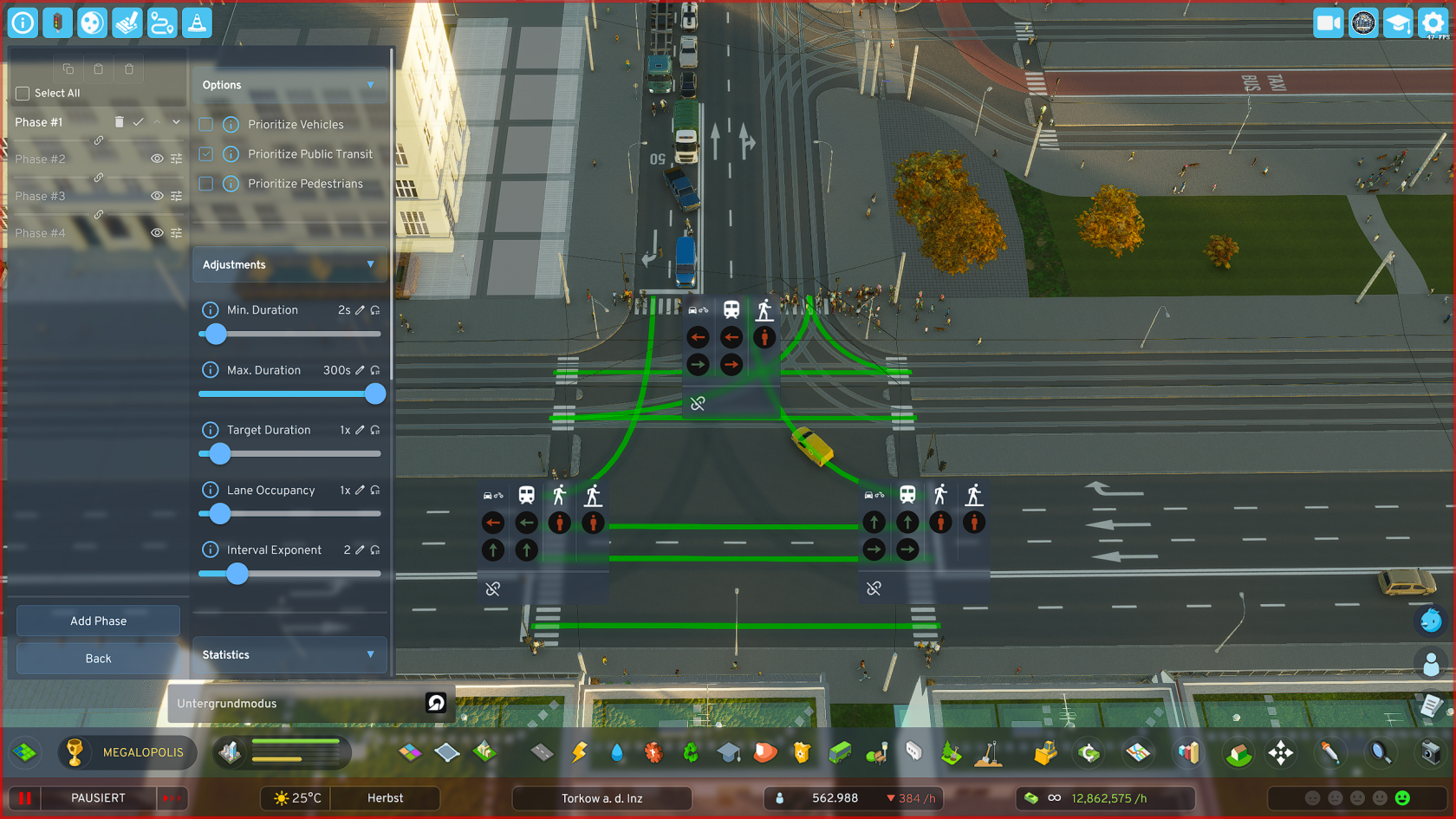
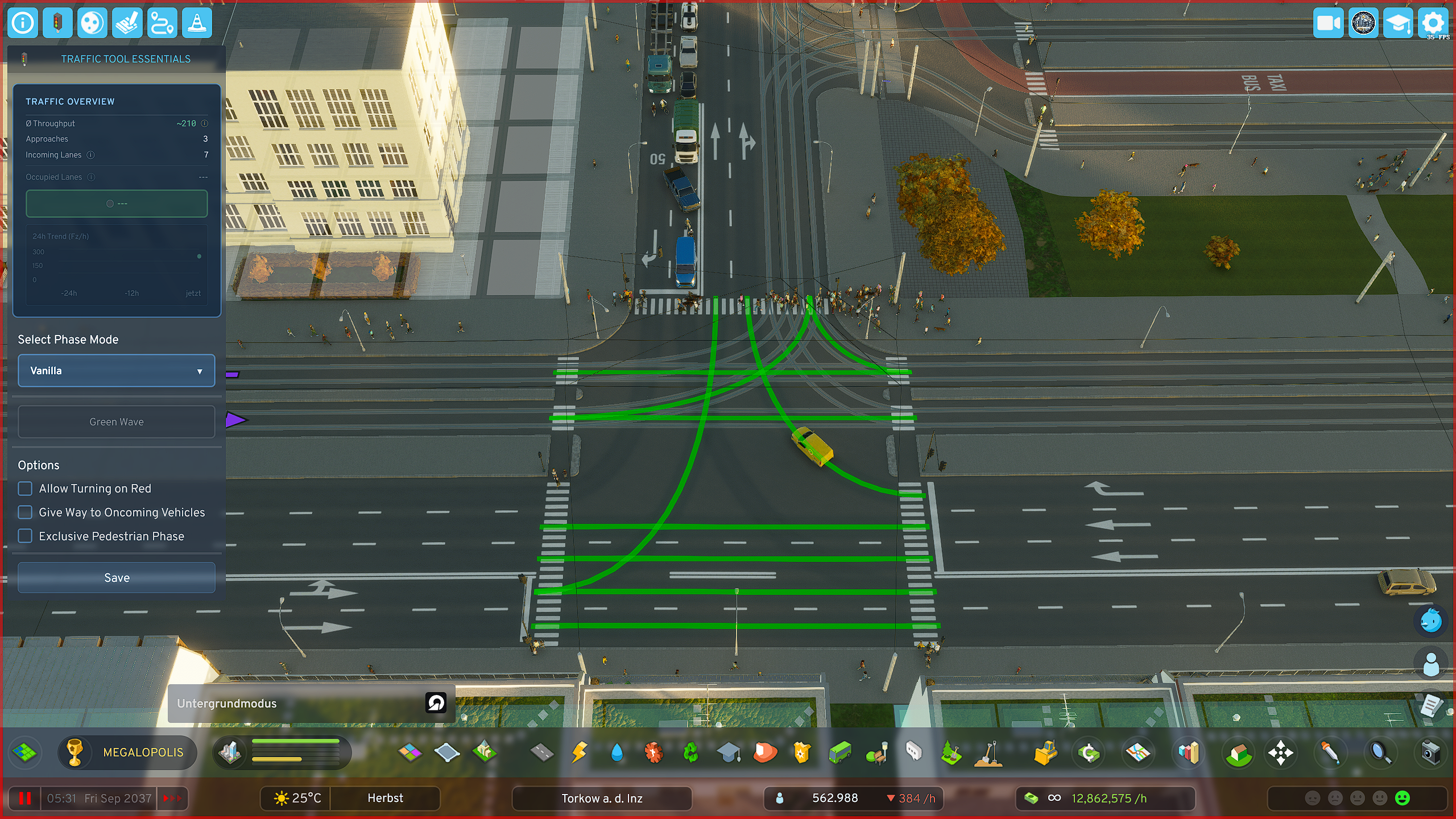
- Erstelle nach und nach so viele Phasen du brauchst, um an deiner jeweiligen Kreuzung alle Kreuzungsarme und Abbieger abzudecken
- Klicke auf das rote Icon des gewünschten Verkehrsteilnehmers (Autos/Fahhräder, ÖPNV, Fußgänger), um die entsprechende Ampel von rot auf grün zu schalten
- Klicke erneut auf das selbe Symbol und die Farbe wechselt zu blau, das bedeutet, dass
- Klicke ein drittes Mal, um das Symbol wieder in die Ausgangslage zu versetzen (ROT)
Auf diese Art und Weise kannst du jetzt mehrere Phasen erstellen und quasi einen individuellen Herzschlag für jede deiner wichtigen Kreuzungen erschaffen.
TIPPS
1.: Erstelle eine separate Fußgängerphase an Kreuzungen großer Verkehrsadern, an denen auch viele Fußgänger auftreten (sehr wahrscheinlich in der Innenstadt, oder an nachträglich beplanten, großen Umgehungsstraßen etc.)
2.: Wichtig für "Grüne Welle":
Die letzte Phase im Gesamtzyklus sollte (ist nur von Belang bei Verwendung der "Grünen Welle" Funktion) eine ZUSÄTZLICHE "nützliche Phase" sein - also eine Phase, die Verkehr auf wichtigen Strecken transferiert, da die letzte Phase vom Sync-System als Puffer zum synchronisieren genutzt wird, wenn Gesamtzykluslängen von Kreuzungen in einer Gruppe stark von einander abweichen bzw. sich die Anzahl der Phasen der einzelnen Kreuzungen zu sehr unterscheiden.
Phasen kopieren und einfügen
- Klicke auf die Checkbox "Alle auswählen" im PBM, links oben bei den 3 Button
- Passe deine Auswahl bei Bedarf an
- Klicke auf den "Kopieren" Button
- Wechsle dann in das PBM der anderen Kreuzung, welcher du die Phasen hinzufügen willst
- Klicke ein drittes Mal, um das Symbol wieder in die Ausgangslage zu versetzen (ROT)
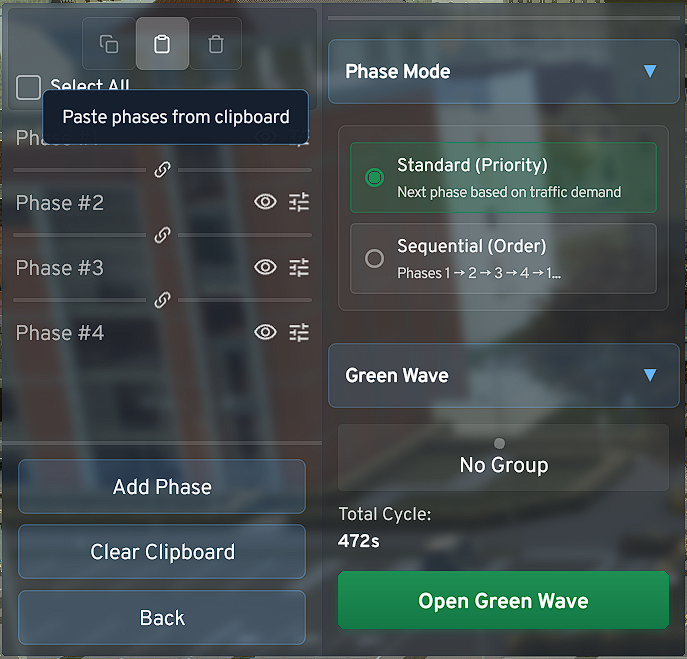
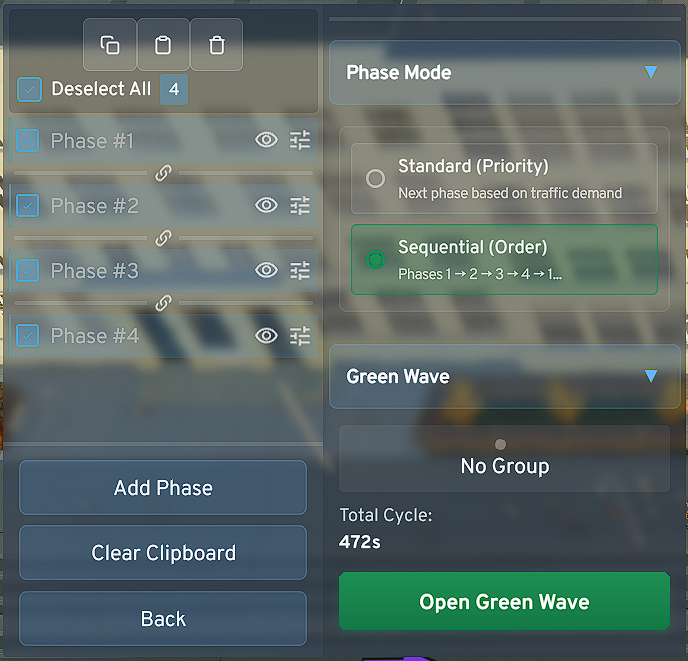
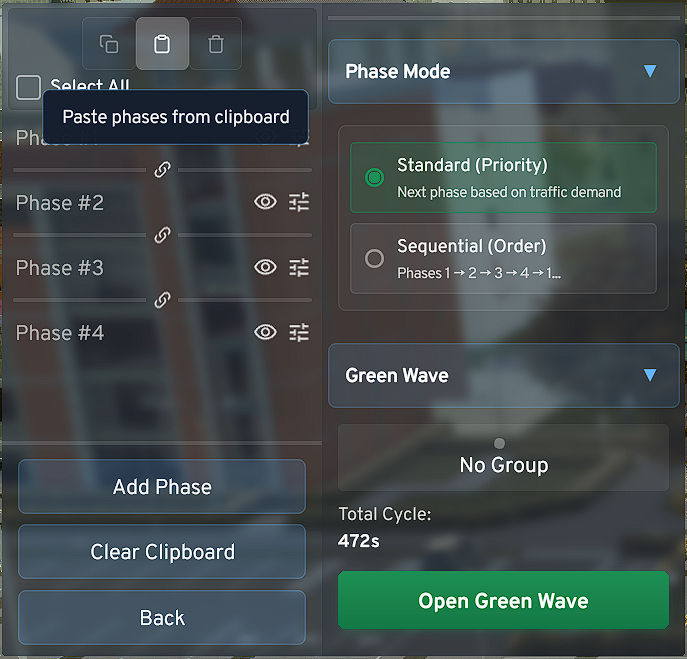
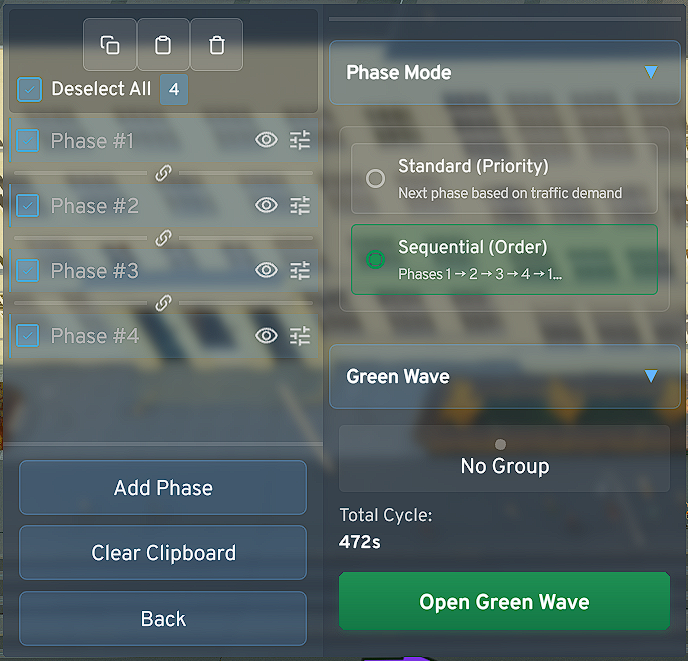
Kopieren/Einfügen Werkzeug
- Das Werkzeug kann nicht zaubern. Bei nicht baugleichen Kreuzungen wird das System versuchen, beim kopieren möglichst viele Ampelschaltungen zu übernehmen, du solltest sie allerdings nochmal überprüfen und gegebenenfalls anpassen.
- Beim Synchronisieren von Kreuzungen, bei Nutzung der "Grüne Welle" Funktion, kann man das System am besten optimieren, wenn gruppierte Kreuzungen mithilfe des Tools, bezogen auf Timing-Einstellungen, also Min. Laufzeit, Max. Laufzeit, etc., perfekt auf einander angeglichen werden.
- Die Button sind, nach Reihenfolge von links nach rechts, für folgende Funktionen verantwortlich:
Kopieren, Einfügen, Löschen