# 入门

### 如何开始 / 打开菜单

![image.png](https://shelf.zessons.de/uploads/images/gallery/2025-12/scaled-1680-/jyIRFeBt08nxQ0g9-image.png)

- 在游戏**工具栏**的**左上角**点击**信号灯图标**后，TTE 的**主菜单**就会打开。它看起来像这样。
- 要对路口进行**配置**，请点击**相应的按钮**。

<p class="callout info">**主菜单**  
  
*- 不要对 "*Mobility Hub*" 感到困惑，您在当前的模组版本中还找不到这个功能* —— 它还处于*开发初期。</p>

---

### 选择路口

![image.png](https://shelf.zessons.de/uploads/images/gallery/2025-12/scaled-1680-/zWmAXiZyWNRgfOJT-image.png)

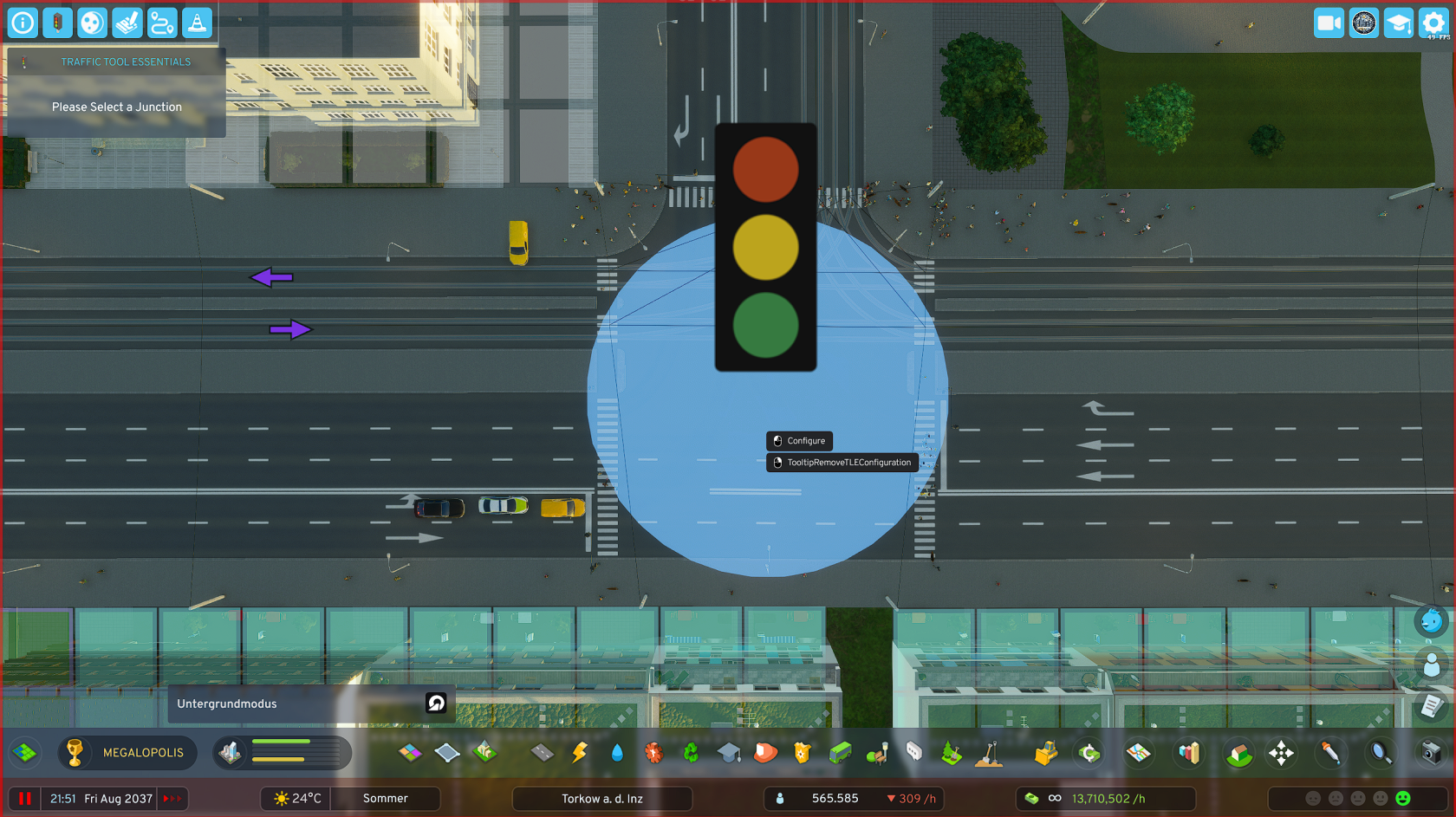
- 在打开的 TTE 菜单中选择"**编辑路口相位**"。
- **选择工具现已激活**，您现在只能点击路口。
- 按 **ESC** **退出**选择工具。

<p class="callout info">**选择工具**  
  
使用选择工具将鼠标悬停在所需路口上，然后单击鼠标左键。这将带您进入相应路口的编辑器。</p>

---

### 编辑路口

[![kreuzung_vanilla.png](https://shelf.zessons.de/uploads/images/gallery/2025-12/scaled-1680-/AMjorhkrklwrSuDC-kreuzung-vanilla.png)](https://shelf.zessons.de/uploads/images/gallery/2025-12/AMjorhkrklwrSuDC-kreuzung-vanilla.png)

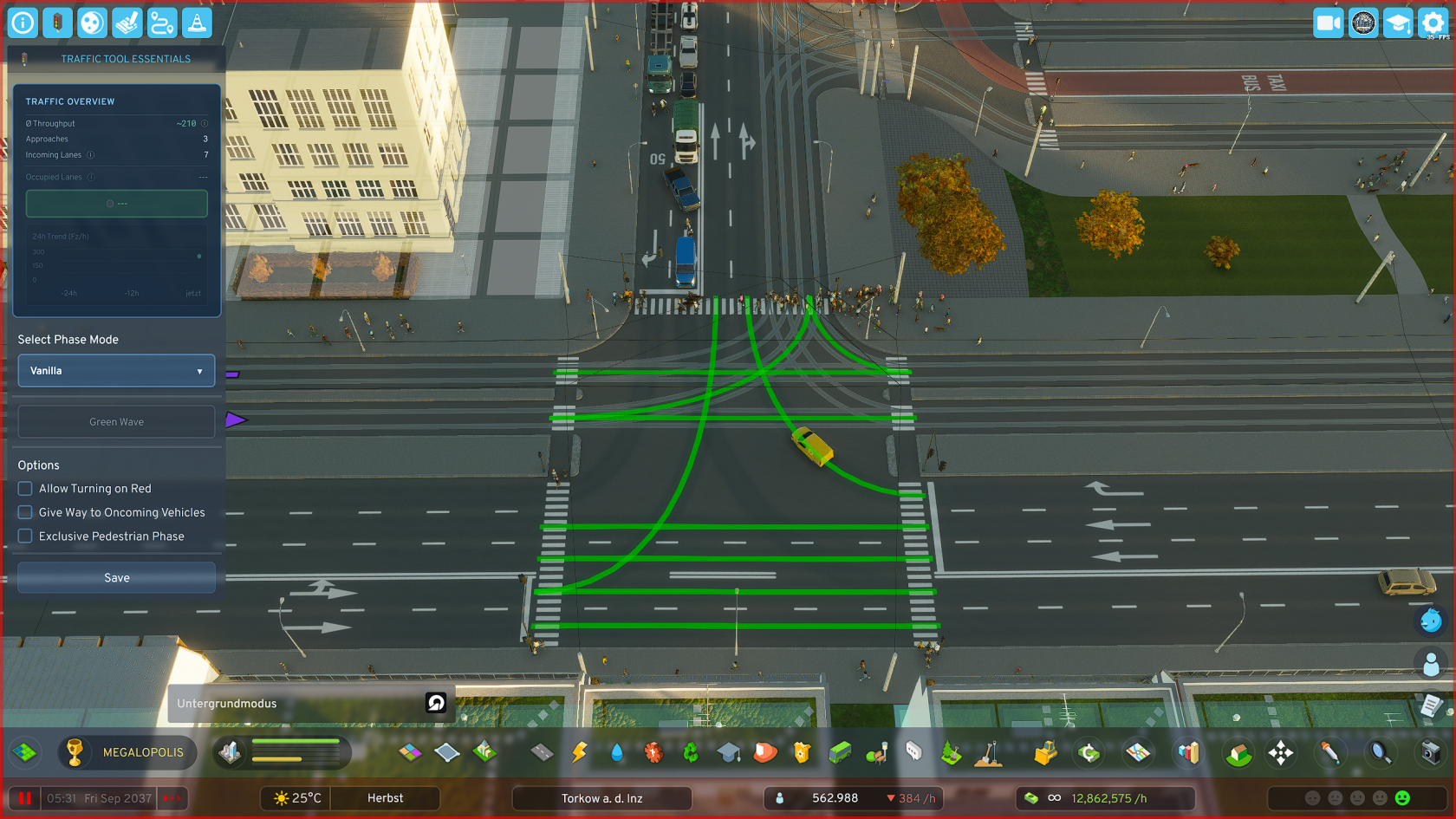
一旦您**点击了一个路口**，您就会直接进入该路口的**编辑器**。  
有预定义的**快速选择相位模板**，如"分离相位"或"扩展分离相位"。

<p class="callout info align-left">**路口编辑器** - 在编辑器中，您可以立即大致了解所选路口的数据  
- 您还有**额外的选项**，例如**"红灯右转"**或"**专用行人相位**"，以更好地使您的路口适应当地情况</p>